|
|
|
现在市面上大多数闪存盘都可以作为启动闪盘,但不少厂商为了节省成本,并没有赠送启动盘制作程序,即使赠送的,也多是在Windows 98才能正常使用。遇到Windows 2000/XP,就无法完成制作了,所以这里为大家介绍一款不到600KB的小软件:USBOOT。
4 z/ G' x0 k/ d/ b, S* Z
# ^9 y8 R9 {& n5 e Q# I! Q 实例一:制作引导型闪存盘0 q: h! }' }; e1 j2 @) R
, g* ?" w. ]; |0 q& p- k8 _4 {4 Q
第一步:插入闪存盘,运行软件,从列表中选择插入的闪存盘。; A: D5 I. f" f1 z; C" y0 a- k
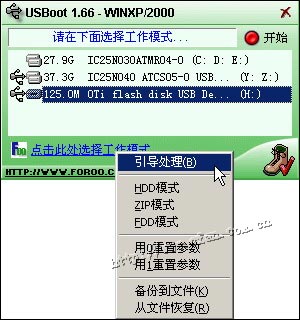
第二步:点击“仅进行引导处理,不格式化磁盘”项,勾选要使用的模式。通常早期的闪存盘使用FDD模式引导的可能性较大,如果你的闪存盘是移动硬盘(或被识别为硬盘的闪存盘),则要使用“HDD模式”(见图1),其他闪存盘则可根据需要使用任一模式。 7 H6 B1 F$ j" e' \. n1 r" Q: Z
. i3 f F" u3 ^; v) _
- y( x/ p, {$ T% `! P
) ~9 r5 ^2 V# L% g2 Q5 r- n) P. j
小提示
1 D t( J/ y0 ^! w' }5 ` ★如果选择“引导处理”项,则表示不格式化闪存盘,直接做引导处理,但多数情况下制作出的闪存盘不能引导。
4 Y1 |# v! }$ s( E9 W+ U3 x ★使用“备份到文件”及“从文件恢复”项可以像使用Ghost那样为闪存盘做备份或恢复。# G, s+ p3 ^: p' C
第三步:点击“开始”按钮,这时会弹出数据将被销毁的警告,点击“是”,稍候按提示拨出闪存盘,再重新插入后,就能完成引导文件的复制,同时完成引导型闪存盘的制作。
# Z! p! F$ C! U* z& @6 k- m 实例二:定制启动闪存盘
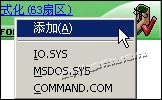
4 j, f6 K, l* \) L4 _6 B: ?9 z USBoot在制作启动闪存盘时,会自动向闪存盘中写入IO.SYS、MSDOS.SYS、COMMAND.COM三个文件,这三个文件位于 USBOOT.PAK文件中。如果你需要定制引导型闪存盘中的内容,可以右击USBoot主界面右下角的图标,选择“添加”,然后就可以加入其他文件了 (见图2)。, V3 L# }5 P" k
3 p/ I/ A6 q, l/ j# g n9 P
5 [3 R; V5 B9 x, x1 p# p1 X w* k2 m! d2 `
 |
|


 狗仔卡
狗仔卡 发表于 2006-7-16 15:54:22
 提升卡
提升卡 置顶卡
置顶卡 沉默卡
沉默卡 喧嚣卡
喧嚣卡 变色卡
变色卡 抢沙发
抢沙发 显身卡
显身卡